この翻訳は機械によって生成されたものであり、まだ人間による校正は行われていません。 日本語を話せますか? レビューはこちらから。

Asus ZenFone 2 Laserのディスプレイ交換

Kevin Stuckey とその他 3 人の作成者
最終更新日: 2026年7月30日
閲覧: 1.8万
統計データ:
- 過去24時間:
- 4
- 過去7日:
- 29
- 過去30日:
- 117
- 今までの合計
- 18,440
コメント: 10
手順に関する1件のコメント, 9件のガイドコメント
修理ガイドのコメントへ完了済み: 19 20
19人のユーザーがこのガイドを「完了」させました。あなたも加わりませんか?
あなたを含む、20人のユーザーがこのガイドを使って修理を「完了」させました。素晴らしいです!
お気に入り: 2 3
2人のユーザーがこのガイドをお気に入りに登録しています。あなたもリストに入れませんか?
あなたを含む、3人のユーザーがこのガイドをお気に入りに登録しています。
コミュニティメンバーによる寄稿ガイド
iFixitコミュニティーの素晴らしいメンバーがこのガイドを作成しました。iFixitスタッフによって作成されたものではありません。
はじめに
手順 1 に進む ↓ZenFone 2 Laserのスクリーンが割れてしまいましたか?心配はいりません。この修理ガイドの手順に従えば、問題なく修理できます。
必要な工具と部品
パーツ
ツール


-
-
-
リアカバー右側の隙間にスパッジャーか爪を差し込み、本体をケースから分離します。
-
プラスチックのクリップで固定されていますが、取り外しはそれほど難しくありません。
 FixBotに聞いてみる
-
-
-
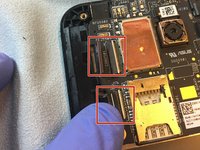
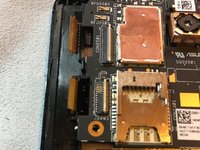
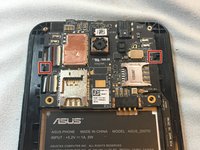
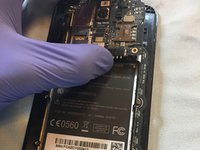
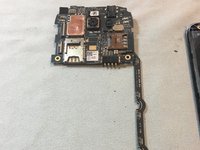
ロジックボードを固定している2つのプラスチック製クリップがあります。片方を横にずらし、ロジックボードをつかんで引き抜きます。
-
右側に伸びてmicro-USBポートまで続いている細い部分を含め、ロジックボード全体をつかむようにします。
-
-
-
新しいディスプレイにプラスチック製ベゼルが含まれている場合は、ここで作業を終了し、すべての部品の移植を開始できます。含まれていない場合は、続けて作業を行ってください。
-
-
-
-
スパッジャー(iSesamoなど)をディスプレイの右上端に差し込みます。ガラスとプラスチック製ベゼルの間にスライドさせてください。
-
ディスプレイの上端には強力なディスプレイ用接着剤が使用されています。
-
差し込んだスパッジャーをギターピックに持ち替え、隙間を保持します。
-
-
-
スパッジャー(またはiSesamo)をのこぎりのように動かし、ディスプレイの右側を少しずつ進めます。ツールをLCDの下に差し込むようにし、LCD自体を傷つけないように注意してください。
-
-
-
使用しているツールがLCDの上ではなく下にあることを確認してください。写真のツールは下側にあります。
-
黄色の矢印は、ツールがLCDの上にあった場合の場所を示しています。
-
-
-
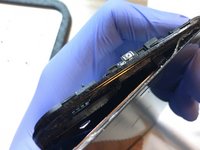
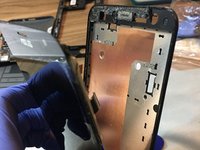
LCD付きのガラスディスプレイをフレームから分離し始める。
-
上部には多くのディスプレイ用接着剤が使用されているが、側面や下部にはそれほど多くない。
-
-


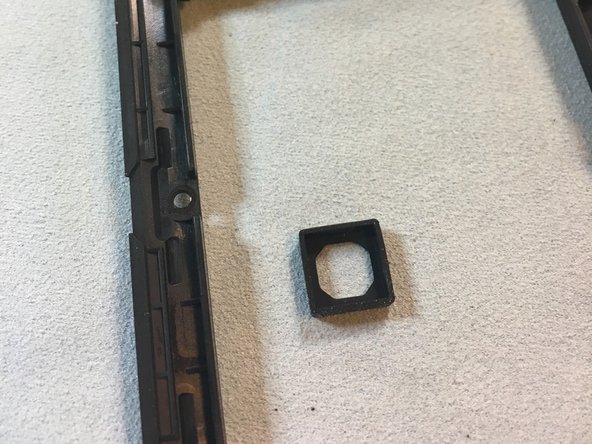
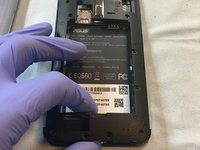
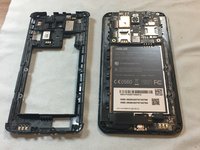







デバイスを再組み立てするには、これらのインストラクションを逆の順番に従って作業を進めてください。
19 の人々がこのガイドを完成させました。

チーム

9件のガイドコメント
You forgot to mention replacing the double-sided tape needed to hold the screen in for screens that do not come inserted in the plastic bezel already. You must remove all of the old tape first and then add the new tape into the plastic bezel that holds the screen in before placing the screen into it. This is an integral and obvious part of the repair. I used "Lopurs 1mm 3M Red Double Sided Adhesive Sticker Tape" ordered from Amazon.
Thanks for the tip! My display included it so I didn't think about it. Sorry I missed it.
Opened mine up to dry after it went for a swim in the sink. Any recommendations for replacing what appears to be a thermal pad. It disintegrated when I pulled the mainboard away from the screen. The pad is visible in Step 10. Could I get away with some Arctic Silver 5 and gauze, or should I look into a specific thermal pad?
Philip Kunz - 返信 共有
How to male sock charger pine modal no
E-mail .yamarendr.ay@gmail.com
