メインコンテンツにスキップ
リペアコミュニティに参加 - アカウントの作成

この翻訳は機械によって生成されたものであり、まだ人間による校正は行われていません。 日本語を話せますか? レビューはこちらから。

Asus X502C-RB01 CMOSバッテリーの交換

閲覧: 2583

統計データ:

過去24時間:
4
過去7日:
20
過去30日:
102
今までの合計
2,583
コメント: 1

手順に関する1件のコメント.

完了済み: 0

誰もこのガイドで修理を「完了」させていません。あなたが一番目になりませんか?

お気に入り: 0

誰もこのガイドをお気に入りに登録していません。一番最初の登録者になりませんか?

所要時間: 10分
難易度: 中レベル
Asus X502C-RB01 CMOSバッテリーの交換

はじめに

手順 1 に進む ↓

起動時に時計やCMOSバッテリーに関するエラーが表示される場合は、CMOSバッテリーを交換することで解決します。

必要な工具と部品

ツール

    1. Asus X502C-RB01 CMOSバッテリーの交換, キーボードパネル: 手順 1、 1の画像 1
      • ノートパソコンの電源を切り、裏返します。

      • プラスドライバー(#0)を使って、赤丸で囲まれた9mmのネジを7本取り外します。

      • 同じドライバーを使って、オレンジ色の丸で囲まれた5mmのネジを4本取り外します。

      FixBotに聞いてみる

      コメントを追加

    2. Asus X502C-RB01 CMOSバッテリーの交換, キーボードパネルの取り外し: 手順 2、 1の画像 1
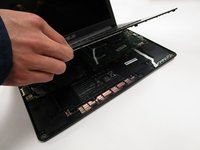
      • ノートパソコンを裏返して蓋を開きます。

      • プラスチック製のオープニングツールを使い、キーボードパネルの端全体をこじ開けて外して、パネルをベースから浮かせます。

      • パネルはまだマザーボードに接続されているため、無理に持ち上げないよう注意してください。

      FixBotに聞いてみる

      コメントを追加

    3. Asus X502C-RB01 CMOSバッテリーの交換: 手順 3、 2の画像 1 Asus X502C-RB01 CMOSバッテリーの交換: 手順 3、 2の画像 2
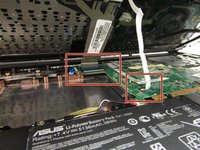
      • パネルを少し持ち上げ、マザーボードに接続されている2本のケーブルを露出させます。

      FixBotに聞いてみる

      コメントを追加

    4. Asus X502C-RB01 CMOSバッテリーの交換: 手順 4、 2の画像 1 Asus X502C-RB01 CMOSバッテリーの交換: 手順 4、 2の画像 2
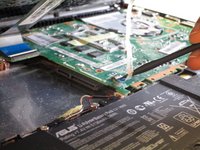
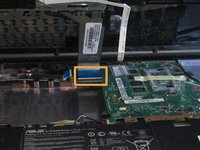
      • 1つ目のZIFケーブルのタブをスパッジャーまたは指の爪で持ち上げ、ケーブルをゆっくり引き抜きます。

      • 2つ目のZIFケーブルのタブを指の爪で持ち上げ、ケーブルをゆっくり引き抜きます。このケーブルはスパッジャーが届きにくいため注意してください。

      FixBotに聞いてみる

      コメントを追加

    5. Asus X502C-RB01 CMOSバッテリーの交換, キーボードパネルの取り外し: 手順 5、 1の画像 1
      • キーボードパネルを完全に取り外し、脇に置く。これでノートパソコンの内部部品が露出する。

      FixBotに聞いてみる

      コメントを追加

    1. Asus X502C-RB01 CMOSバッテリーの交換, ハードドライブ: 手順 6、 1の画像 1
      • 赤くハイライトされたエリアでハードドライブの位置を確認します。

      • このデモモデルにはハードドライブの周囲にマウントブラケットがありません。

      FixBotに聞いてみる

      コメントを追加

    2. Asus X502C-RB01 CMOSバッテリーの交換: 手順 7、 1の画像 1
      • プラスドライバーを使用して、ハードドライブ取り付けブラケットから4本の5mmネジを取り外します。

      FixBotに聞いてみる

      コメントを追加

    3. Asus X502C-RB01 CMOSバッテリーの交換: 手順 8、 1の画像 1
      • ハードドライブをコネクタから遠ざかる方向にスライドさせ、持ち上げて取り外す。

      FixBotに聞いてみる

      コメントを追加

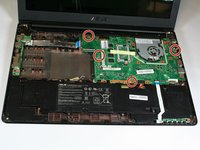
    1. Asus X502C-RB01 CMOSバッテリーの交換, マザーボード: 手順 9、 1の画像 1
      • スパッジャーの平らな先端を使ってコネクタを持ち上げ、ノートパソコンからバッテリーの接続を外します。

      • スパッジャーまたは爪を使ってタブを持ち上げ、ZIFコネクタから2本のZIFケーブルを優しく引き抜きます。

      FixBotに聞いてみる

      コメントを追加

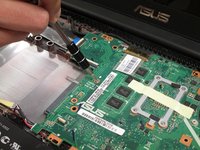
    2. Asus X502C-RB01 CMOSバッテリーの交換: 手順 10、 1の画像 1
      • 付属ケーブルコネクタを少し力を加えてコネクタから引き抜き、接続を外します。

      • テープを持ち上げ、ディスプレイケーブルのコネクタをコネクタから引き抜いて接続を外します。

      • スパッジャーの平らな先端でネットワークインターフェースカードに接続されている2本のアンテナケーブルをこじり、接続を外します。

      FixBotに聞いてみる

      コメントを追加

    3. Asus X502C-RB01 CMOSバッテリーの交換: 手順 11、 2の画像 1 Asus X502C-RB01 CMOSバッテリーの交換: 手順 11、 2の画像 2
      • プラスドライバーを使用して5.5mmのネジを4本取り外します。

      FixBotに聞いてみる

      コメントを追加

    4. Asus X502C-RB01 CMOSバッテリーの交換: 手順 12、 1の画像 1
      • マザーボードをケースからゆっくりと持ち上げます。

      FixBotに聞いてみる

      コメントを追加

    1. Asus X502C-RB01 CMOSバッテリーの交換, CMOSバッテリー: 手順 13、 1の画像 1
      • マザーボードを裏返し、CMOSバッテリーが見えるようにします。

      FixBotに聞いてみる

      コメントを追加

    2. Asus X502C-RB01 CMOSバッテリーの交換, CMOS電池の取り外し: 手順 14、 1の画像 1
      • 写真のように、CMOS電池の下にスパッジャーを差し込む。

      • CMOS電池を持ち上げる。電池が簡単に外れる。

      FixBotに聞いてみる

      コメントを追加

    3. Asus X502C-RB01 CMOSバッテリーの交換: 手順 15、 1の画像 1
      • 新しいCMOSバッテリーを、プラス面を上にして指でスロットに挿入します。

      FixBotに聞いてみる

      コメントを追加

終わりに

デバイスを再組み立てするには、これらのインストラクションを逆の順番に従って作業を進めてください。

キャンセル: このガイドを終了できませんでした。

作成者

と共同で作成されました。

Jaspal Chauhan

メンバー登録日: 01/19/17

491 ポイント

4のガイドは作成済み

チーム

UC Davis, Team 1-5, Rodger Winter 2017 UC Davis, Team 1-5, Rodger Winter 2017人のメンバー

UCD-RODGER-W17S1G5

4 メンバー

72のガイドは作成済み

0件のガイドコメント

コメントを追加

統計データ:

過去 24時間: 4

過去 7 日: 20

過去 30 日: 102

今までの合計 2,583