メインコンテンツにスキップ
リペアコミュニティに参加 - アカウントの作成

この翻訳は機械によって生成されたものであり、まだ人間による校正は行われていません。 日本語を話せますか? レビューはこちらから。

Asus Chromebook C201PA-DS02-LG スクリーンの交換

閲覧: 683

統計データ:

過去24時間:
1
過去7日:
13
過去30日:
51
今までの合計
683
コメント: 0

このガイドにコメントを投稿した人はいません。何かコメントはありませんか?(日本語可)

修理ガイドのコメントへ
完了済み: 0

誰もこのガイドで修理を「完了」させていません。あなたが一番目になりませんか?

お気に入り: 0

誰もこのガイドをお気に入りに登録していません。一番最初の登録者になりませんか?

所要時間: 20分
難易度: 中レベル
Asus Chromebook C201PA-DS02-LG スクリーンの交換

はじめに

手順 1 に進む ↓

この修理ガイドでは、スクリーンがひび割れていたり、正しく動作しない場合の交換方法を説明します。作業中は、マザーボード上の接着剤に腕や手を触れないように注意してください。

必要な工具と部品

ツール

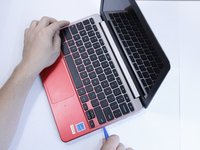
    1. Asus Chromebook C201PA-DS02-LG スクリーンの交換, キーボード: 手順 1、 3の画像 1 Asus Chromebook C201PA-DS02-LG スクリーンの交換, キーボード: 手順 1、 3の画像 2 Asus Chromebook C201PA-DS02-LG スクリーンの交換, キーボード: 手順 1、 3の画像 3
      • 金属製スパッジャーを使用して、ノートパソコンのヒンジに近い2つのゴム足を取り外します。

      • ゴム足は接着剤で固定されているため、何度も取り外すと粘着力が低下する場合があります。

      FixBotに聞いてみる
      コメントを追加

    2. Asus Chromebook C201PA-DS02-LG スクリーンの交換: 手順 2、 2の画像 1 Asus Chromebook C201PA-DS02-LG スクリーンの交換: 手順 2、 2の画像 2
      • プラスドライバーを使用して、6本の5 mmネジを外す。

      • プラスドライバーを使用して、2本の6 mmネジを外す。

      FixBotに聞いてみる

      コメントを追加

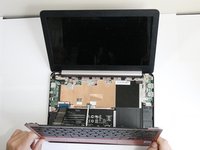
    3. Asus Chromebook C201PA-DS02-LG スクリーンの交換: 手順 3、 2の画像 1 Asus Chromebook C201PA-DS02-LG スクリーンの交換: 手順 3、 2の画像 2
      • プラスチック製オープニングツールを使用して、キーボードをコンピュータの縁からこじ開けて外します。

      • 縁を外す際にパチパチと音がします。

      FixBotに聞いてみる

      コメントを追加

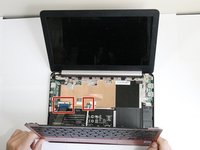
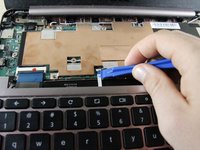
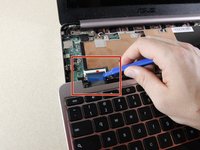
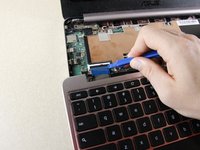
    4. Asus Chromebook C201PA-DS02-LG スクリーンの交換: 手順 4、 3の画像 1 Asus Chromebook C201PA-DS02-LG スクリーンの交換: 手順 4、 3の画像 2 Asus Chromebook C201PA-DS02-LG スクリーンの交換: 手順 4、 3の画像 3
      • プラスチック製オープニングツールを使い、薄い白いストリップを接続している白いバーを跳ね上げます。

      • 薄い白いストリップをつかみ、まっすぐ後ろに引いてコネクタから取り外します。

      FixBotに聞いてみる

      コメントを追加

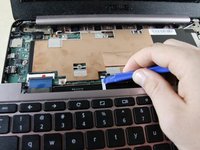
    5. Asus Chromebook C201PA-DS02-LG スクリーンの交換: 手順 5、 3の画像 1 Asus Chromebook C201PA-DS02-LG スクリーンの交換: 手順 5、 3の画像 2 Asus Chromebook C201PA-DS02-LG スクリーンの交換: 手順 5、 3の画像 3
      • プラスチック製オープニングツールを使用して、コネクタ内の幅の広い黒いストリップの上にある黒いバーを持ち上げます。

      • 幅の広い黒いストリップをつかみ、まっすぐ後ろに引いてコネクタから取り外します。

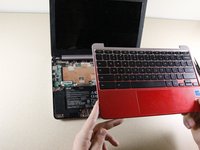
      • キーボードをまっすぐ上に持ち上げて取り外します。

      FixBotに聞いてみる
      コメントを追加

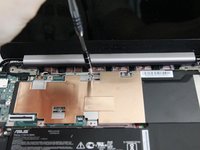
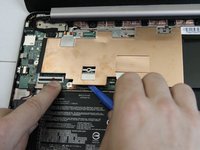
    1. Asus Chromebook C201PA-DS02-LG スクリーンの交換, メタルプレート: 手順 6、 3の画像 1 Asus Chromebook C201PA-DS02-LG スクリーンの交換, メタルプレート: 手順 6、 3の画像 2 Asus Chromebook C201PA-DS02-LG スクリーンの交換, メタルプレート: 手順 6、 3の画像 3
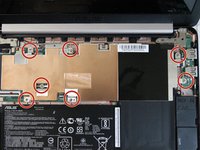
      • プラスドライバーを使用して、4mmのネジ7本を外します。

      • プレートを前後に動かして、プレートの下にある粘着剤を緩めます。

      • 一度外すと粘着剤の強度が低下するため、再組み立ての際に粘着剤を追加する必要がある場合があります。

      • ドライバーを反時計回りに回してネジを外します。

      • 粘着剤に腕や手を置かないようにしてください。

      FixBotに聞いてみる
      コメントを追加

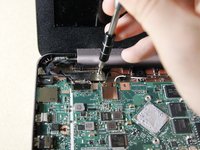
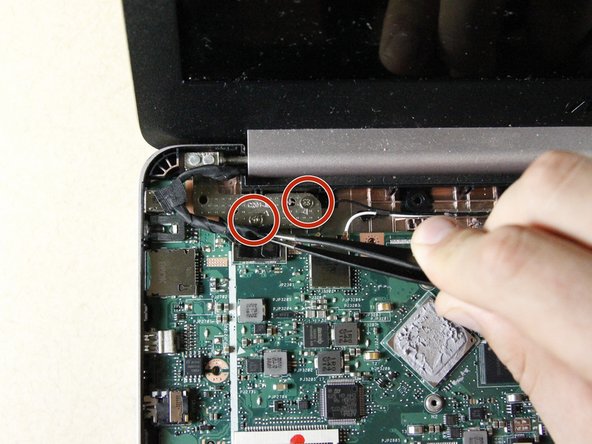
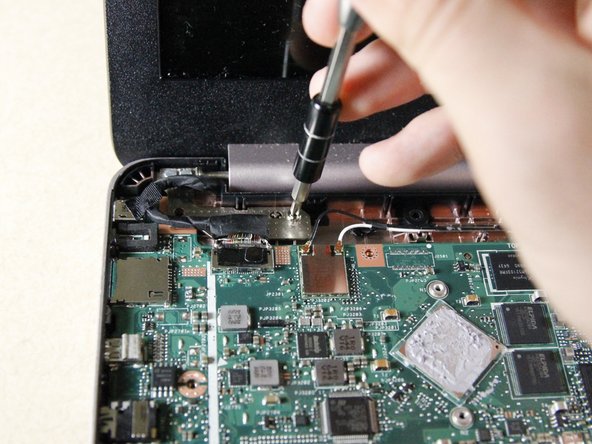
    1. Asus Chromebook C201PA-DS02-LG スクリーンの交換, スクリーン: 手順 7、 3の画像 1 Asus Chromebook C201PA-DS02-LG スクリーンの交換, スクリーン: 手順 7、 3の画像 2 Asus Chromebook C201PA-DS02-LG スクリーンの交換, スクリーン: 手順 7、 3の画像 3
      • プラスドライバーを使用して、4mmのネジを反時計回りに回して外します。

      • 画面とマザーボードを接続している黒いカバーの下に、ネジが隠れています。

      FixBotに聞いてみる
      コメントを追加

    2. Asus Chromebook C201PA-DS02-LG スクリーンの交換: 手順 8、 3の画像 1 Asus Chromebook C201PA-DS02-LG スクリーンの交換: 手順 8、 3の画像 2 Asus Chromebook C201PA-DS02-LG スクリーンの交換: 手順 8、 3の画像 3
      この手順で使用する道具:
      Tweezers
      $4.99
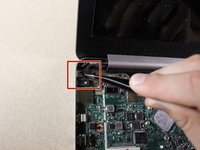
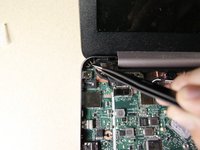
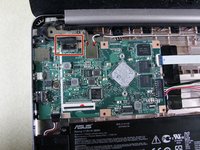
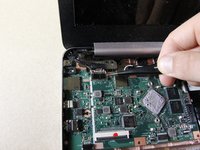
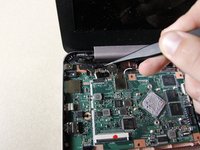
      • ピンセットを使って、タープ素材を外部出力からまっすぐ上に持ち上げます。単にテープで固定されているだけです。

      FixBotに聞いてみる

      コメントを追加

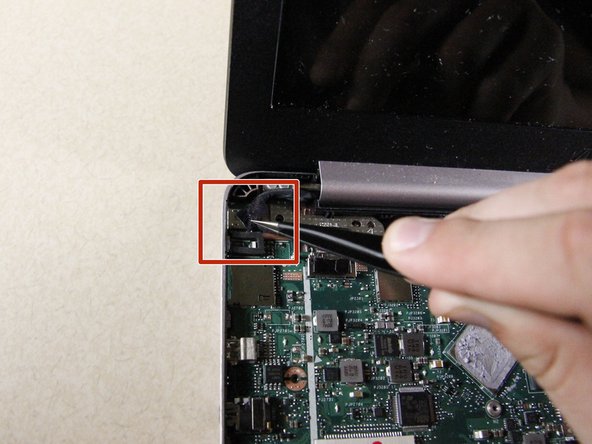
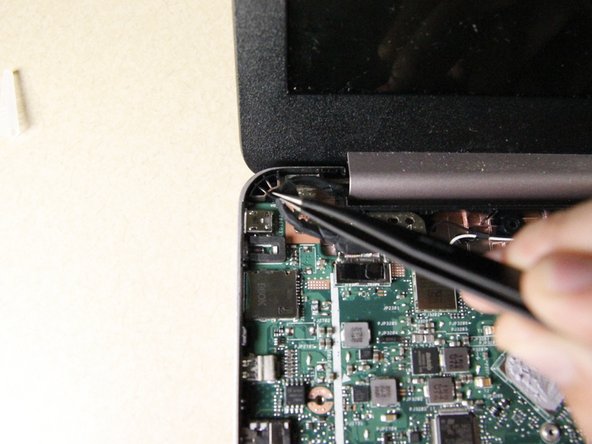
    3. Asus Chromebook C201PA-DS02-LG スクリーンの交換: 手順 9、 3の画像 1 Asus Chromebook C201PA-DS02-LG スクリーンの交換: 手順 9、 3の画像 2 Asus Chromebook C201PA-DS02-LG スクリーンの交換: 手順 9、 3の画像 3
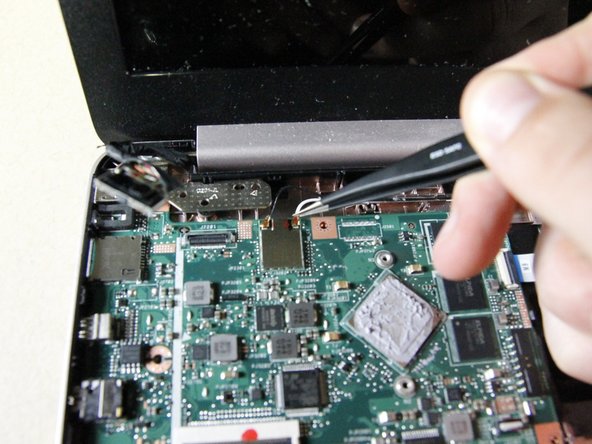
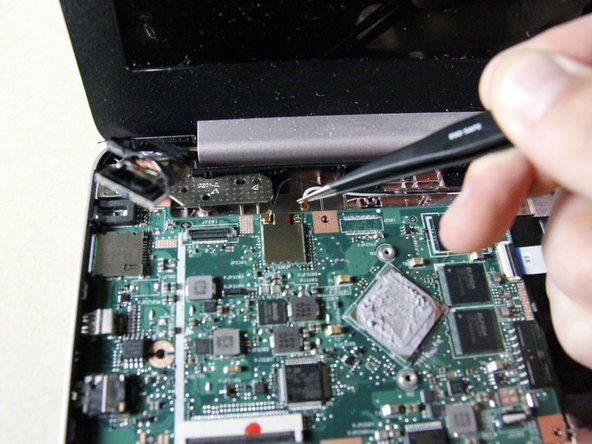
      • ピンセットを使ってコネクタ(tarped)をつかみ、垂直に持ち上げます。一度に引き抜くのではなく、コネクタの両側を交互に持ち上げると外れやすくなります。

      • コネクタ(tarped)を真上に持ち上げる際、壊れるような感触があるかもしれませんが、これは正常な動作です。

      FixBotに聞いてみる
      コメントを追加

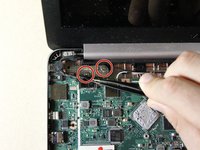
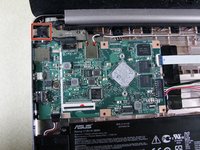
    4. Asus Chromebook C201PA-DS02-LG スクリーンの交換: 手順 10、 3の画像 1 Asus Chromebook C201PA-DS02-LG スクリーンの交換: 手順 10、 3の画像 2 Asus Chromebook C201PA-DS02-LG スクリーンの交換: 手順 10、 3の画像 3
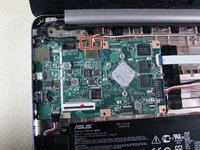
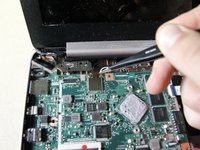
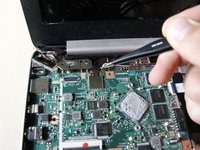
      • ピンセットを使って真上に持ち上げ、これら2つのコネクタを取り外します。

      FixBotに聞いてみる
      コメントを追加

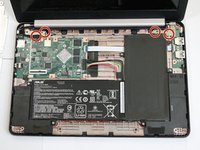
    5. Asus Chromebook C201PA-DS02-LG スクリーンの交換: 手順 11、 1の画像 1
      • 画面を持ち上げ、完全に取り外します。

      FixBotに聞いてみる
      コメントを追加

終わりに

デバイスを再組み立てするには、これらのインストラクションを逆の順番に従って作業を進めてください。

キャンセル: このガイドを終了できませんでした。

作成者

と共同で作成されました。

Brittany M Won

メンバー登録日: 04/18/18

577 ポイント

5のガイドは作成済み

チーム

Cal Poly, Team S17-G4, Livingston Spring 2018 Cal Poly, Team S17-G4, Livingston Spring 2018人のメンバー

CPSU-LIVINGSTON-S18S17G4

4 メンバー

72のガイドは作成済み

0件のガイドコメント

コメントを追加

統計データ:

過去 24時間: 1

過去 7 日: 13

過去 30 日: 51

今までの合計 683