メインコンテンツにスキップ
リペアコミュニティに参加 - アカウントの作成

この翻訳は機械によって生成されたものであり、まだ人間による校正は行われていません。 日本語を話せますか? レビューはこちらから。

Acer Iconia Tab A200 スクリーンの交換

必要な工具と部品

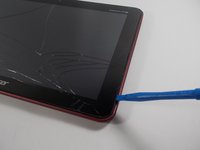
    1. Acer Iconia Tab A200 スクリーンの交換, バッテリー: 手順 1、 2の画像 1 Acer Iconia Tab A200 スクリーンの交換, バッテリー: 手順 1、 2の画像 2
      • プラスチック製オープニングツールを使い、タブレットの両サイドにあるグレーのプラスチック製外装をこじ開けて外す。

      FixBotに聞いてみる
      コメントを追加

    2. Acer Iconia Tab A200 スクリーンの交換: 手順 2、 2の画像 1 Acer Iconia Tab A200 スクリーンの交換: 手順 2、 2の画像 2
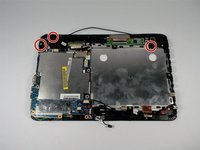
      • プラスドライバー (#00) を使用して、タブレット側面の4.0 mmのネジを外します。

      • 背面ケースを外すには、タブレットの両サイドにある計2本のネジを取り外す必要があります。

      FixBotに聞いてみる
      コメントを追加

    3. Acer Iconia Tab A200 スクリーンの交換: 手順 3、 2の画像 1 Acer Iconia Tab A200 スクリーンの交換: 手順 3、 2の画像 2
      • 4本のネジを取り外したら、オープニングツールを使用してデバイスの側面をこじ開けて外します。

      • ネジを取り外した側面をこじ開ける際は、プラスチックケースの強度が低く、破損する可能性があるため注意してください。

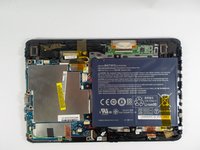
      • オープニングツールでケースをこじ開けて外した後、慎重にケースをデバイスから取り外し、デバイスを画面を下にして置きます。

      FixBotに聞いてみる

      コメントを追加

    4. Acer Iconia Tab A200 スクリーンの交換: 手順 4、 2の画像 1 Acer Iconia Tab A200 スクリーンの交換: 手順 4、 2の画像 2
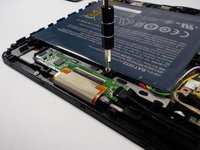
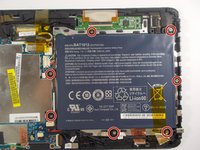
      • プラスドライバー (#00) を使い、バッテリーを固定している 4.0 mm のネジを取り外します。

      FixBotに聞いてみる

      コメントを追加

    5. Acer Iconia Tab A200 スクリーンの交換: 手順 5、 2の画像 1 Acer Iconia Tab A200 スクリーンの交換: 手順 5、 2の画像 2
      • バッテリーをデバイスから持ち上げて取り出し、マザーボードに接続されているケーブルを、上に持ち上げるのではなく横に引いて外します。

      FixBotに聞いてみる

      コメントを追加

    1. Acer Iconia Tab A200 スクリーンの交換, DC電源ジャック: 手順 6、 1の画像 1
      • プラスチック製オープニングツールを使用して、充電ケースのくぼみから充電部品を慎重に持ち上げます。

      FixBotに聞いてみる

      コメントを追加

    2. Acer Iconia Tab A200 スクリーンの交換: 手順 7、 1の画像 1
      • コードがケースから外れ、マザーボードのみに接続された状態になるまで、持ち上げ続けます。

      • 手を入れるスペースが狭いため、引き続きオープニングツールを使用して、コードをケースから持ち上げる必要があるかもしれません。

      FixBotに聞いてみる

      コメントを追加

    3. Acer Iconia Tab A200 スクリーンの交換: 手順 8、 1の画像 1
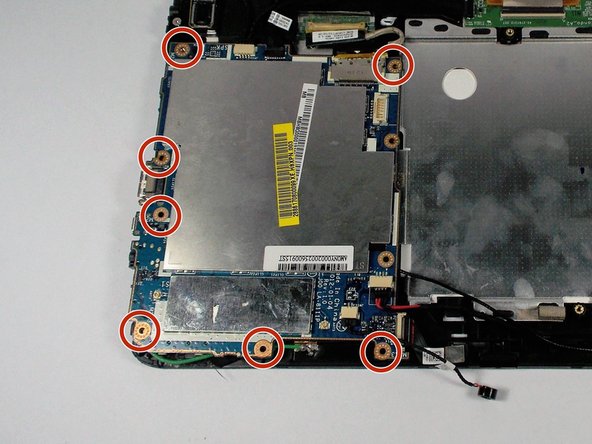
      • 電源コンポーネントを水平に引き抜き、マザーボードから取り外します。コードを上方向に引っ張らず、水平に引き抜いてください。

      FixBotに聞いてみる
      コメントを追加

    1. Acer Iconia Tab A200 スクリーンの交換, マイク: 手順 9、 2の画像 1 Acer Iconia Tab A200 スクリーンの交換, マイク: 手順 9、 2の画像 2
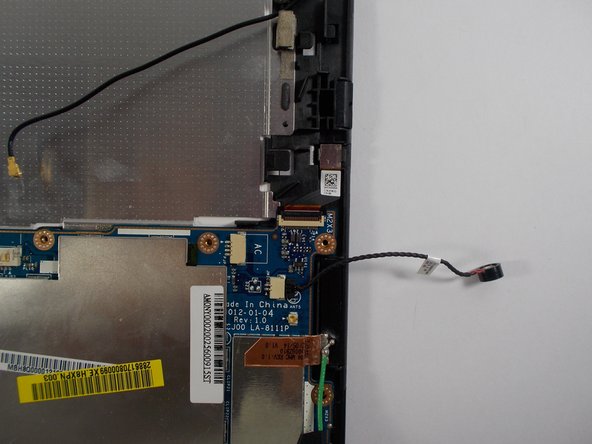
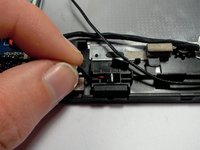
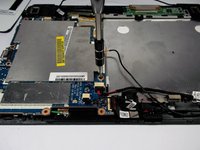
      • マイクケーブルを持ち上げ、ケースからマイクを取り外します。

      FixBotに聞いてみる
      コメントを追加

    2. Acer Iconia Tab A200 スクリーンの交換: 手順 10、 1の画像 1
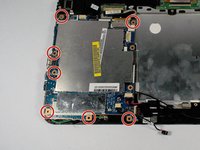
      • マイクをケースから持ち上げたら、マイクケーブルを水平に引き抜いてマザーボードから外します。上に持ち上げて外さないでください。

      FixBotに聞いてみる
      コメントを追加

    1. Acer Iconia Tab A200 スクリーンの交換, スピーカー: 手順 11、 2の画像 1 Acer Iconia Tab A200 スクリーンの交換, スピーカー: 手順 11、 2の画像 2
      • バッテリーを取り外した後、プラスドライバー #00 を使用して、デュアルスピーカーを固定している 3.0 mm のネジを取り外します。

      FixBotに聞いてみる

      コメントを追加

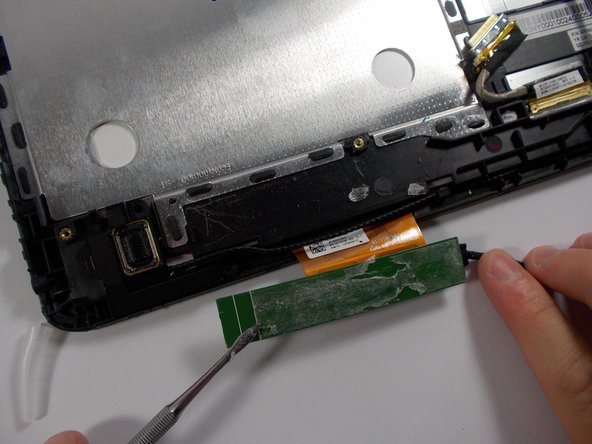
    2. Acer Iconia Tab A200 スクリーンの交換: 手順 12、 1の画像 1
      • ネジを取り外したら、スピーカーを持ち上げてケースから取り出します。

      FixBotに聞いてみる
      コメントを追加

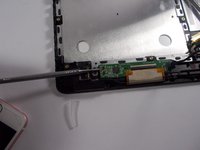
    3. Acer Iconia Tab A200 スクリーンの交換: 手順 13、 1の画像 1
      • スピーカーをケースから取り外したら、ケーブルを水平に引き抜いて、スピーカーをマザーボードから切り離してください。ケーブルを上に持ち上げないでください。

      FixBotに聞いてみる
      コメントを追加

    1. Acer Iconia Tab A200 スクリーンの交換, マザーボード: 手順 14、 1の画像 1
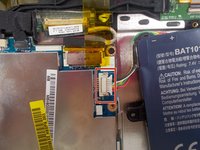
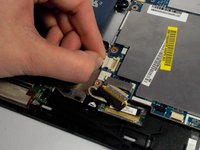
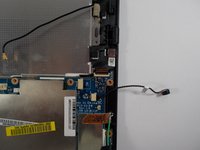
      • オープニングツールを使用して、緑色のケーブルのコネクタの付け根にツールを差し込み、持ち上げて接続を外します。

      • 緑色のケーブルの接続を外した後、マザーボードにそのケーブルを固定している黒いテープを剥がします。

      • マザーボードに接続されている側の端のみ接続を外してください。ケーブルのハンダ付けされている端は外さないでください。

      FixBotに聞いてみる

      コメントを追加

    2. Acer Iconia Tab A200 スクリーンの交換: 手順 15、 1の画像 1
      • オープニングツールを使い、黒いケーブルの接続を外します。ケーブルとプラグの接合部の下にツールを差し込み、持ち上げてください。

      FixBotに聞いてみる

      コメントを追加

    3. Acer Iconia Tab A200 スクリーンの交換, マザーボードの取り外し: 手順 16、 2の画像 1 Acer Iconia Tab A200 スクリーンの交換, マザーボードの取り外し: 手順 16、 2の画像 2
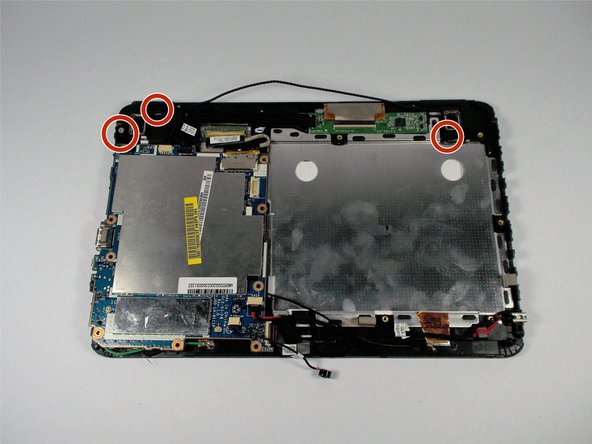
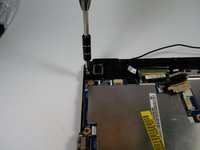
      • マザーボードからすべてのケーブルが外れたら、残りの3.0 mmネジ7本をプラスドライバー(#00)で取り外します。

      • ネジをすべて取り外したら、マザーボードを持ち上げてケースから取り出します。

      • マザーボードを取り外す際に抵抗を感じる場合は、ボードに接続されたケーブルを外し忘れていないか確認してください。

      FixBotに聞いてみる

      コメントを追加

    1. Acer Iconia Tab A200 スクリーンの交換, スクリーン: 手順 17、 2の画像 1 Acer Iconia Tab A200 スクリーンの交換, スクリーン: 手順 17、 2の画像 2
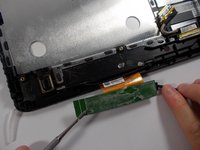
      • ナイロンスパッジャーの先端を使って、ユニットボードをケースからこじ開けて外す

      • 電子機器を扱う際は、意図しない損傷を防ぐためにESDセーフのツールを選ぶことが重要です。金属製スパッジャーは強い力でこじ開ける必要がある場合に適していますが、可能な限り黒いナイロンスパッジャーやプラスチック製のオープニングツールを使用してください。

      FixBotに聞いてみる

      コメントを追加

    2. Acer Iconia Tab A200 スクリーンの交換, 画面を取り外す: 手順 18、 1の画像 1
      • デバイスを裏返し、画面が上を向くように置く。

      • 金属製スパッジャーを使い、デバイスから画面をこじ開けて外す。

      • 金属製スパッジャーの使用時は、デバイスを損傷させる恐れがあるため注意する。

      • 画面をデバイスからこじ開け続ける間、隙間を保持するために複数のスパッジャーやオープニングツールが必要になる場合がある。

      FixBotに聞いてみる

      コメントを追加

終わりに

デバイスを再組み立てするには、これらのインストラクションを逆の順番に従って作業を進めてください。

キャンセル: このガイドを終了できませんでした。

4 の人々がこのガイドを完成させました。

作成者

2人の作成者と共同で作成されました。

Steve Chiu

メンバー登録日: 03/11/16

253 ポイント

2のガイドは作成済み

チーム

UMass Dartmouth, Team 5-5, Landers Spring 2016 UMass Dartmouth, Team 5-5, Landers Spring 2016人のメンバー

UMASSD-LANDERS-S16S5G5

3 メンバー

25のガイドは作成済み

2件のガイドコメント

Looking forward to fixing this tablet a friend had given up on then gave to me. So funny how easily ppl give up!Thank you for this spectacular set of directions. Looks like it will be the one that works for the tablet I have.

MichelleE1 - 返信 共有

how can i tell if there is any water damage?

Samuel Gentry - 返信 共有

コメントを追加

統計データ:

過去 24時間: 3

過去 7 日: 7

過去 30 日: 38

今までの合計 2,046