この翻訳は機械によって生成されたものであり、まだ人間による校正は行われていません。 日本語を話せますか? レビューはこちらから。

ASUS E210MA-TB.CL464BKのWi-Fiカードの交換

John Hutchins とその他
最終更新日: 2026年8月3日
閲覧: 752
統計データ:
- 過去24時間:
- 2
- 過去7日:
- 18
- 過去30日:
- 75
- 今までの合計
- 752
コメント: 0
このガイドにコメントを投稿した人はいません。何かコメントはありませんか?(日本語可)
修理ガイドのコメントへ完了済み: 0 1
誰もこのガイドで修理を「完了」させていません。あなたが一番目になりませんか?
1人のユーザーがこのガイドを使って修理を「完了」させました。あなたもその一人です!素晴らしいです!
お気に入り: 0 1
誰もこのガイドをお気に入りに登録していません。一番最初の登録者になりませんか?
1人がこのガイドをお気に入りに登録しています。あなたもそのうちの一人です!
はじめに
手順 1 に進む ↓ネットワークへの接続に問題がある場合、ワイヤレスカードに不具合がある可能性があります。この修理ガイドでは、ワイヤレスカードを正しく交換するための手順を説明します。ワイヤレスカードには、仕様や規格が異なるさまざまな種類がありますが、今回使用するのは(802.11ac)(デュアルバンド)対応のものです。
必要な工具と部品
ツール


-
-
-
ノートパソコンの底面を上にして置きます。手前(タッチパッドがある側)が自分の方を向くようにしてください。
-
JIS #00ドライバーを使用して、ノートパソコンの底面にある7 mmのネジを10本すべて取り外します。
 FixBotに聞いてみる
-
-
-
-
すべてのネジが取り外されていることを再度確認する。
-
Jimmyやその他の平らで真っ直ぐなエッジを持つ道具がある場合は、ケースの合わせ目の隙間に差し込む。
-
パーツが分離したら、それらを引き離してケースの内部を露出させる。
-
-


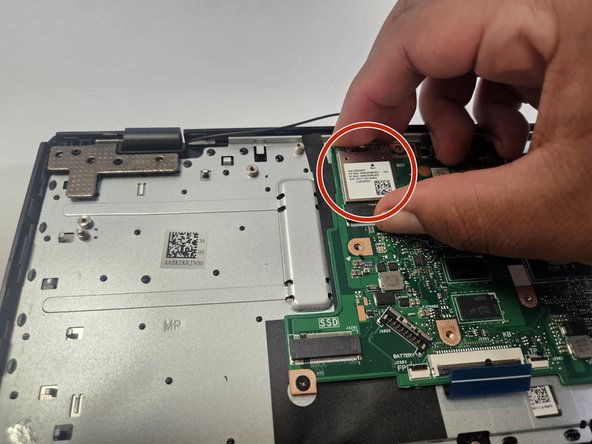
デバイスを再組み立てするには、これらのインストラクションを逆の順番に従って作業を進めてください。
チーム

Gateway, Team 73-6, Gonzalez Spring 2023 Gateway, Team 73-6, Gonzalez Spring 2023人のメンバー
GCC-GONZALEZ-S23S73G6
5 メンバー
60のガイドは作成済み
