この翻訳は機械によって生成されたものであり、まだ人間による校正は行われていません。 日本語を話せますか? レビューはこちらから。

新しい質問への画像の追加

oldturkey03 とその他
最終更新日: 2026年8月14日
閲覧: 1.4万
統計データ:
- 過去24時間:
- 4
- 過去7日:
- 28
- 過去30日:
- 128
- 今までの合計
- 13,656
コメント: 0
このガイドにコメントを投稿した人はいません。何かコメントはありませんか?(日本語可)
修理ガイドのコメントへ完了済み: 9 10
9人のユーザーがこのガイドを「完了」させました。あなたも加わりませんか?
あなたを含む、10人のユーザーがこのガイドを使って修理を「完了」させました。素晴らしいです!
お気に入り: 9 10
9人のユーザーがこのガイドをお気に入りに登録しています。あなたもリストに入れませんか?
あなたを含む、10人のユーザーがこのガイドをお気に入りに登録しています。
高画質の画像が必要
よりよい画像があればこのガイドが改善されます。よければ新しい写真を撮影し、編集し、アップロードしてお手伝いください。
コミュニティメンバーによる寄稿ガイド
iFixitコミュニティーの素晴らしいメンバーがこのガイドを作成しました。iFixitスタッフによって作成されたものではありません。
はじめに
手順 1 に進む ↓質問への画像の追加方法でお困りの方がいらっしゃるようです。問題の詳細な説明に加え、画像があると非常に役立ちます。
アップデート版が公開されています! iFixitでの質問に画像を追加する方法
注意:iFixitでは、4:3形式以外で撮影された画像を、トリミングまたはリサイズする必要があります。最近のカメラの多くは3:2や16:9で撮影するため、トリミングが必要です。撮影時に設定を4:3に変更しておけば、Media Managerでトリミングする必要はありません。
-
-
-
まず、右上の青い「質問する(Ask a Question)」ボタンをクリックします。
-
この操作で質問ウィンドウが開きます。ここに質問対象のデバイス、質問の概要、および問題の詳細を入力します。
-
ほとんどのデバイスはリストから選択できますが、直接テキスト入力することも可能です。
-
問題の詳細には、解決のためにどのような試みを行ったかを記載してください。
 FixBotに聞いてみる
-
-
-
テキストの入力が完了し、質問に画像を追加する場合は、左下隅にあるオレンジ色の「Image」タブをクリックします。
-
すると、画面の約4分の1のサイズのウィンドウが開き、アップロード記号が表示されます。このウィンドウ内は空の場合もあれば、複数の画像が既に表示されている場合もあります。これは、過去に画像を投稿したことがあるかどうかによって異なります。ここが、投稿されるまで画像が保存される場所です。
-
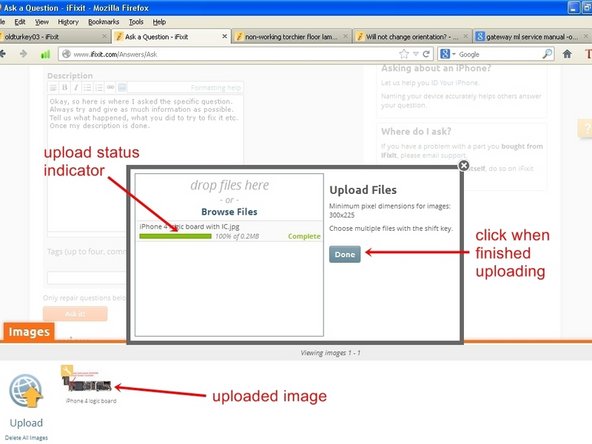
画像のインポートダイアログを開くには「Upload Icon」をクリックし、アップロードダイアログウィンドウを表示させます。ここから画像を質問内に配置できますが、「drag&drop(ドラッグ&ドロップ)」が使用できるのは、その画像が既に画像リポジトリ内にある場合のみです。ほとんどの場合、「Browse Files」アイコンを使用する必要があります。
-
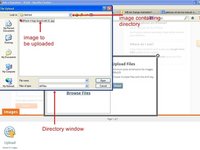
アイコンをクリックすると、ユーザーのコンピューターにアクセスし、ディレクトリの一覧が表示されます。
-
-
-
-
インポートする画像が含まれているディレクトリを選択します。複数の画像を一度に選択することも可能です。Ctrlキーを押しながら個々の画像ファイルを左クリックすると選択できます。
-
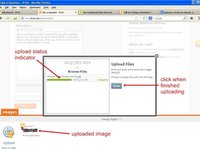
ファイルを選択したら、「開く」ボタンをクリックします。これでファイルが画像リポジトリにアップロードされます。アップロードが完了すると、リポジトリにファイルが表示されます。
-
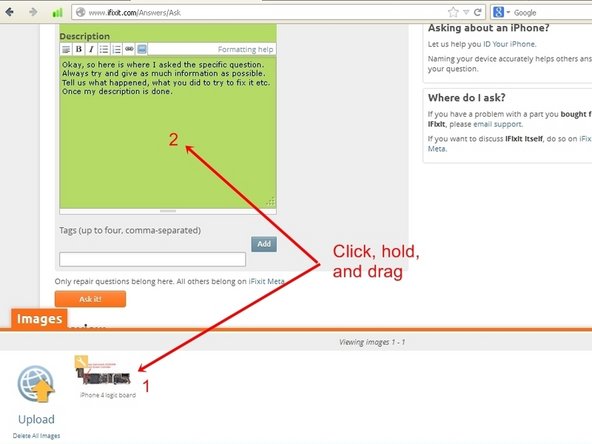
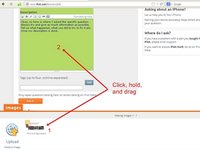
下部のウィンドウにファイルが表示された状態で、画像を左クリックして押し続けます。次に、その画像を問題文入力ウィンドウにドラッグします。問題文入力ウィンドウの背景が変わるため、ドラッグできていることが確認できます。カーソルが問題文入力ウィンドウに入ったら、左マウスボタンを解放します。
-
画像は最後にカーソルがあった位置に配置されます。ドラッグする前に、画像の挿入位置にカーソルがあることを確認してください。
-
-
-
画像を質問欄にドラッグすると、テキストボックス内には番号として表示されますが、プレビューで確認できます。この時点で画像はリポジトリからも削除されます。
-
オレンジ色の「Image」タブをクリックして、画像アップロードウィンドウを閉じます。画像の位置や問題の説明に問題がなければ、オレンジ色の「Ask it」タブをクリックします。これで画像付きの質問が投稿されます。
-
-



これで解決すれば幸いです。頑張ってください。
9 の人々がこのガイドを完成させました。