この翻訳は機械によって生成されたものであり、まだ人間による校正は行われていません。 日本語を話せますか? レビューはこちらから。

ファンの交換

Felice Suglia とその他 2 人の作成者
最終更新日: 2026年8月20日
閲覧: 1911
統計データ:
- 過去24時間:
- 5
- 過去7日:
- 21
- 過去30日:
- 93
- 今までの合計
- 1,911
コメント: 0
このガイドにコメントを投稿した人はいません。何かコメントはありませんか?(日本語可)
修理ガイドのコメントへ完了済み: 0 1
誰もこのガイドで修理を「完了」させていません。あなたが一番目になりませんか?
1人のユーザーがこのガイドを使って修理を「完了」させました。あなたもその一人です!素晴らしいです!
お気に入り: 0 1
誰もこのガイドをお気に入りに登録していません。一番最初の登録者になりませんか?
1人がこのガイドをお気に入りに登録しています。あなたもそのうちの一人です!
所要時間: 10分
難易度: 簡単
コミュニティメンバーによる寄稿ガイド
iFixitコミュニティーの素晴らしいメンバーがこのガイドを作成しました。iFixitスタッフによって作成されたものではありません。
はじめに
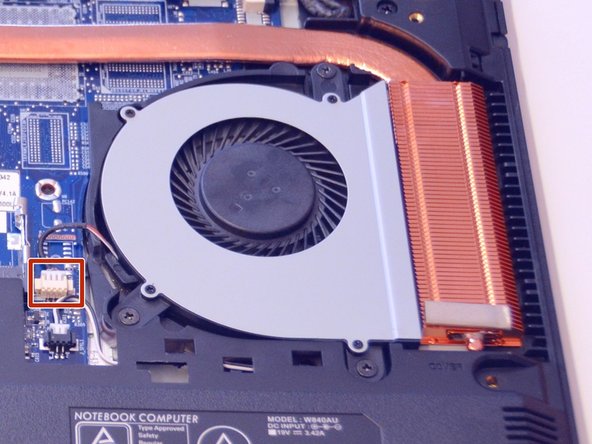
手順 1 に進む ↓このガイドでは、why! W840xx ノートパソコンのファンを交換する方法を説明します。
必要な工具と部品
パーツ
ツール

-
-
-
-
プラスドライバー #0 を使用して、上部カバーのネジ 2 本を外す。
-
カバーを取り外す向きを示す印を確認する。
-
印の方向にスライドさせて、下部カバーを取り外す。
-
-
-
-


 FixBotに聞いてみる




終わりに
組み立ては、手順を逆に行ってください。