はじめに
Windows 11のリリースに伴い、MicrosoftはTPM 2.0、特定のCPUアーキテクチャ、最小RAM容量など、特定のハードウェア互換性要件を課しました。しかし、すべてのユーザーがこれらの要件を満たすハードウェアを持っているわけではなく、単に他の理由でこれらのチェックを回避したいと考えるユーザーもいるかもしれません。
そこで活躍するのがRufusです。Rufusは、ISOイメージから起動可能なUSBフラッシュドライブを作成できる人気ツールで、Windows 11の特定のインストールチェックをバイパスする機能を含む、さまざまなカスタマイズオプションも提供しています。このガイドでは、Rufusを使用して、TPM、CPU、RAMのチェック、およびオンラインサインアップを必要とせずにWindows 11をインストールできる起動可能なUSBフラッシュドライブを作成する手順を説明します。
免責事項
ガイドを進める前に、Rufusを使用してWindows 11のインストールにおけるハードウェア要件を回避することは可能ですが、非力なハードウェアでの最適なパフォーマンスは保証されないことに注意することが重要です。Windows 11は最新のハードウェア技術を活用するように設計されており、古いハードウェアや非力なハードウェアで実行すると、パフォーマンスの低下、クラッシュ、またはその他の問題が発生する可能性があります。
行われる変更
以下に、Rufusがインストールメディアのレジストリに行う変更を確認できます。
Windows Registry Editor Version 5.00
[HKEY_LOCAL_MACHINE\SYSTEM\Setup\MoSetup]
"AllowUpgradesWithUnsupportedTPMOrCPU"=dword:00000001
[HKEY_LOCAL_MACHINE\SYSTEM\Setup\LabConfig]
"BypassTPMCheck"=dword:00000001
"BypassSecureBootCheck"=dword:00000001
"BypassRAMCheck"=dword:00000001
"BypassStorageCheck"=dword:00000001
"BypassCPUCheck"=dword:00000001
必要な工具と部品
-
-
ターミナルウィンドウを開きます
-
winget install Rufus.Rufusを入力してRufusをインストールします -
ターミナルを再起動します。再起動が終わったら
rufusと入力してRufusを起動します
-
-
-
-
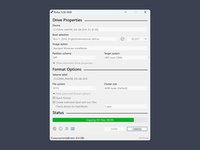
先程挿したUSBドライブを選択する
-
ダウンロードしたWindows11のISOファイルを選択する
-
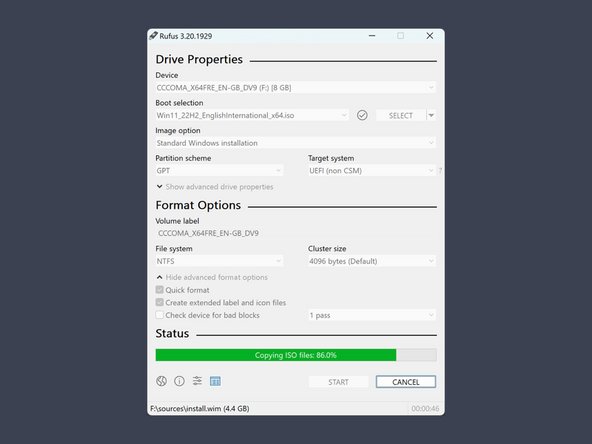
スタートを押す
-
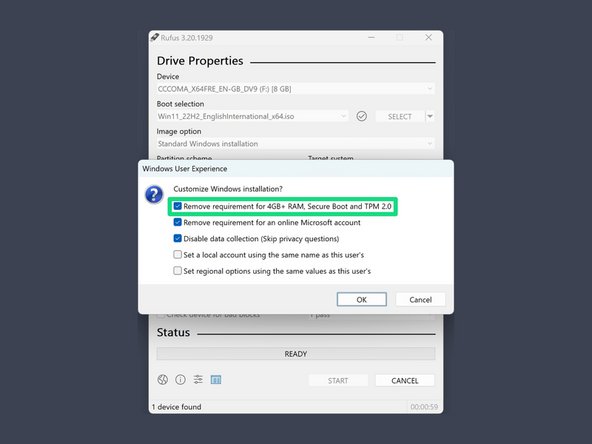
4GB以上のRAM、セキュアブート、TPM 2.0の要件を削除するが選択されていることを確認してOKボタンを押す
-
-
-
USBドライブからブートさせるために、デバイスによって異なりますがF10キーを押しながら再起動をします
-
ブートデバイスを選択する画面が開けたら、Rufusの手順で選択したUSBドライブを選択します
-




Have fun!
43 の人々がこのガイドを完成させました。
以下の翻訳者の皆さんにお礼を申し上げます:
100%


これらの翻訳者の方々は世界を修理する私たちのサポートをしてくれています。 あなたも貢献してみませんか?
翻訳を始める ›


10件のガイドコメント
Merci pour ce tuto. Windows 11 installé à partir de l'ISO téléchargée chez Microsoft fonctionnera-t-il indéfiniment ? Ou faut-il ensuite acheter une clé de validation ? Merci.
Les clés de validation de Windows sont liées à votre compte Microsoft ou à votre appareil. Si vous possédez déjà une clé Windows 10, elle devrait s'activer automatiquement. Si vous n'en avez pas et que vous êtes satisfait de ne pas personnaliser l'apparence de votre système, vous pouvez l'utiliser sans l'activer, car Microsoft est devenu moins strict en ce qui concerne l'obligation d'une clé. Cependant, un petit filigrane apparaîtra dans le coin de l'écran, vous demandant d'activer Windows à un moment donné.
Merci beaucoup pour ce tutoriel. Mais, je ne parviens pas à faire en sorte que ma clé USB soit bootable. En fait, la plupart des tutos, il est indiqué "Personnaliser l'installation de Windows" :
1. Supprimer la nécessité d'avoir 4 Go de RAM, Secure Boot et TPM 2.0
2. Supprimer la nécessité d'avoir un compte utilisateur Microsoft en ligne
Ce qui est surprenant, c'est que Rufus efface toutes les données de la clé USB, qui ne garde que l'icône de l'application Rufus. Lorsque Windows 11 est téléchargé sur la même clé USB, celle-ci n'est plus bootable.
Est-ce une mise-à-jour ou bien une nouvelle install et faut-il sauvegarder le bureau pour retrouver tout ce qui se trouvait sur le bureau de W10 ? Merci
Very good tip, thx.
